Páginas

terça-feira, 27 de março de 2012

Configurando Servidor DNS no Windows Server 2008

Neste post será mostrado como instalar e configurar o DNS no Windows Server 2008

Vá em ferramentas administrativas - gerenciador de servidores - depois em funções e adicionar funções como mostra a imagem abaixo:


Selecione a função DNS e avance até o final da instalação


Após a instalação vá até ferramentas administrativas - DNS, clique com o botão direito em cima do nome do seu servidor como mostrado na imagem abaixo:


Vamos criar uma zona de pesquisa direta e inversa as duas sendo zonas primarias


De um nome a sua zona direta


Permita atualizações seguras e não seguras, quando estivermos configurando o Active Directory marcaremos a 1° opção.


Vamos criar a zona reversa


Agora adicione o endereço da sua rede seguindo o ex.

caso seja classe A: 10.0.0.x    digite 10

Caso seja classe B: 172.16.0.x digite 172.16

caso seja classe C: 192.168.10.x digite 192.168.10


Não altere o nome do arquivo de zona


Digite os encaminhadores que são os DNS externos


Pronto seu servidor está configurado,

Até o próximo post.


sexta-feira, 16 de março de 2012

Debian 6 - Configurando DHCP


Será mostrado como configurar o Serviço DHCP Server no GNU\Linux Debian 6.

Instalando o editor vim


aptitude update
aptitude install vim

Configure a Placa de rede

#vim  /etc/network/interfaces
auto eth0
iface eth0 inet static
address 100.10.1.89
netmask 255.255.248.0
broadcast 100.10.255.255
network 100.10.0.0

Instalando o pacote dhcp3-server, que é o serviço DHCP server:
aptitude install dhcp3-server

Edite o arquivo de configuração dhcpd.conf.
vim /etc/dhcp/dhcpd.conf


Reinicie o serviço
/etc/init.d/isc-dhcp-server restart

Até o próximo post

sábado, 2 de julho de 2011

MCTS - Especialista em Infraestrutura de Rede no Windows Server 2008

Boa Noite a todos, é com muito orgulho e satisfação que compartilho com vocês, que no dia 28/06/2011 eu consegui tirar minha primeira CETIFICAÇÃO MICROSOFT , 70-642 e ontem finalizei meu curso de graduação em Ciência da Computação apresentando minha Monografia,


Dentro de uns 10 15 dias, voltarei a postar mais dicas tutorias,


Att

quarta-feira, 16 de março de 2011

Windows Server 2008 - Configurando DHCP

Configurando Servidor DHCP


Entre pelo Iniciar - Ferramentas Administrativas - Gerenciador de Servidores , entre em adicionar função

Abrirá esta tela abaixo, Leia está janela e avance


Nesta Janela Selecione a função Servidor DHCP


Leia a está tela e avance


Nesta janela definimos o Domínio Pai, coloque o nome do domínio da sua rede, Nos endereços IPV4 de Servidor DNS Preferencial e Alternativo Coloque o IP do ADS e no alternativo vamos colocar o IP OI, o servidor alternativo deverá ser um DNS secundário se você tiver um na sua rede


Nesta tela deixa marcado a opção padrão, caso tem um servidor Wins na sua rede marque a opção ( wins é necessário nos aplicativos desta rede)


Neta tela adicione o escopo do seu DHCP o mesmo deve estar na mesma faixa do IP do seu servidor


Nesta tela vamos configurar os parâmetros do seu escopo


Nesta tela deixe marcado a opção desabilitar o modo sem monitarão DHCPv6 para este servidor.


Nesta tela mostra um resumo dos parâmetros configurados, leia e instale o DHCP


Esta tela pode demorar alguns minutos, aguarde a finalização da instalação


Agora está instalado o seu DHCP
Abra o gerenciador do DHCP, entre em Iniciar - Ferramentas administrativas - DHCP
Agora vamos autorizar este dhcp, clique com o botão direito em DHCP - gerenciar Servidores autorizados como mostra a figura abaixo


Nesta tela clique em Autorizar, na próxima tela que abrir digite o IP do servidor DHCP e clique em ok e ok novamente , pronto seu servidor está autorizado no Active Directory, lembrando que você o usuário precisa ter privilégios de administrador.


Navegue pelo gerenciador do DHCP para se familiarizar com ele, note que já temos, uma maquina com IP fornecido pelo no DHCP


Para criar reservas de IP para maquinas especificas, vá em reservas clique com o botão direito e depois em nova reserva como nas imagens abaixo:


Até o próximo post

Configurando Active Directory Domain Services - Passo a Passo

Entre pelo Iniciar - Ferramentas Administrativas - Gerenciador de Servidores , entre em adicionar função


Está janela abrirá após clicar em add função, leia está janela e avance


Nesta Janela Selecione a função Serviços de Domínio do Active Directory


leia está tela e avance


leia esta tela e instalei os Serviços de Domínio Active Directory


Leia as informações na tela e feche o assistente


Agora vá no Iniciar - na barra de pesquisa digite dcpromo e abra o assistente, aparecerá a tela listada abaixo


Marque a opção criar um novo domínio em uma nova floresta e avance, está opção é porque não temos nenhum AD em nossa rede ainda, se tivéssemos e fossemos criar um AD- Filho por exemplo escolheríamos a opção Floresta existente.


Escolha um nome para seu Dominio e avance


Nesta tela confirme o nome netbios, e avance caso queria trocar basta alterar o campo ,


Nesta tela escolha o nível funcional da floresta, e avance , lembrando que caso você escolha um nível superior depois não será possível regredir essa escolha e com base no nível que você não poderá ter domínios dentro da sua floresta com versões anteriores ao nível escolhido e em desfrutar dos recursos de um nível superior


Nesta tela escolha o nível funcional do domínio, e avance , lembrando que a mesma ideia aplicada a floresta se aplica ao nível de domínio


Nesta tela de opções adicionar selecione a opção de Servidor DNS para que já seja criado um Servidor DNS e as respectivas zonas necessárias para o funcionamento do seu AD e avance, as opções catálogo global e controlador de dominio somente leitura estão desabilitados pois, nosso AD já é um catálogo global por ser o primeiro AD, e a função de Dominio de leitura só pode ser seleciona quando já temos um AD na rede.


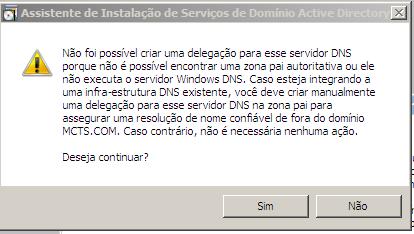
Nesta tela Clique em sim, pois ainda não temos uma zona autoritativa.


Nesta tela deixe os caminhos padrões e Clique em avançar, lembrando que estes caminhos podem ser alterados caso


Nesta tela coloque a senha para restauração do seu diretório caso venha precisar futuramente e avance.


Nesta tela irá mostrar um resumo de todos os parâmetros escolhidos durante a instalação, caso queira fazer a instalação do AD em uma maquina do Windows Server 2008 core, clique no botão a direita (exportar configurações ). e avance


Está tela pode levar alguns minutos até finalizar a instalação, marque a caixa (Reinicializar ao Concluir) para que a maquina reinicialize automaticamente no termino da instalação, feito isto e reiniciado o sistema temos nosso AD-DS


Active Directory Domain Services

Visão geral do AD DS


• O que é um serviço de diretórios?

O serviço de diretório é o Repositório de informações sobre objetos da rede e também o serviço que permite que essa informação seja utilizada.

• O que é o AD DS?

O Active Directory é um repositório de dados, criar com a finalidade de viabilizar a gerencia de objetos espalhados em sua rede de forma centralizada.

• Componentes da estrutura lógica do AD DS

1. Schema do Active Directory
2. Sites
3. Árvore de domínio
4. Floresta
5. OU
6. Grupos

• Componentes da estrutura física do AD DS

1. Computadores
2. Usuários
3. Impressoras
4. Pasta compartilhada

• Ferramentas de gerenciamento do AD DS

1. Usuários e computadores do Active Directory
2. Serviços e Sites do Active Directory
3. Domínios e relações de confiança do Active Directory
4. Gerenciamento de Diretivas de Grupo

Visão geral do AD DS

1. Gerenciamento de contas de usuário
2. Autenticação de usuários
3. Gerenciamento de contas de Computador
4. Acesso a recursos de rede
5. Serviços de domínio

terça-feira, 15 de março de 2011

DHCP ( Teoria)

O protocolo Dynamic Host Configuration Protocol (DHCP), é de grande utilidade nas organizações, pois com ele fica mais fácil o gerenciamento IP da rede, visto que os parâmetros básicos para o funcionamento do protocolo TCP/IP são


Número IP
Máscara de sub-rede
Default Gateway (Gateway Padrão)
Número IP de um ou mais servidores DNS
Número IP de um ou mais servidores WINS
Sufixos de pesquisa do DNS

Com o servidor DHCP, todos esses paramentos são possíveis de gerenciar atrás dele e fáceis de configurar, engraças ao DHCP dos Modems (roteadores) basta espetar o cabo de rede no pc e no moldem e já fazer as configurações do mesmo, pois é por causa do DHCP que a maquina recebe um ip, que está na mesma faixa do moldem com isso o usuário não precisa se preocupar com as configurações de rede.

Quando um cliente solicita um IP ao DHCP servidor ocorre o seguinte:

O servidor verifica a base de dados estática, Se houver registro estático relacionado ao endereço físico o IP é devolvido ao cliente, caso contrário o servidor verifica o pool configurado no escopo e atribui o IP ao cliente. Em seguida adiciona a entrada na base de dados dinâmica.


Em Breve estarei postando como configurar um servidor DHCP no Windows Server 2008

Abraço