Para a construção de uma solução de Dara Warehouse, foi utilizado o SQL Server Business Intelligence Development Studio, ferramenta integrada ao SQL Server 2008 abaixo será apresentado, apenas a sequência de procedimentos que se deve fazer na construção do Data Warehouse para maiores detalhes consulte os anexos, onde será descrito passo a passo cada destes procedimentos da construção do Data warehouse.
1°) Deve ser feita a conexão com o banco de dados, essa conexão é feita através do Data source, para mais detalhes consulte o Anexo B.
2°) Após a configuração do Data source, precisamos especificar quais tabelas serão utilizadas no seu Data Warehouse, para isso é preciso configurar o Data Source view para mais detalhes consulte o Anexo C.
3°) Configuração de dimensões, este processo pode ser configurado antes ou durante a criação do cubo, para sabermos quando configurar, vai depender da estrutura do banco e de como você quer o seu Data Warehouse, neste projeto, será definida um dimensão tempo antes para mais detalhes consulte o Anexo A.
4°) Finalmente com o Data Source, Data Source View e a dimensão tempo configurado agora será configurado o cubo, neste processo é onde definimos nossas tabelas de dimensões, os campos que serão as medidas e a tabela de fatos para mais detalhes consulte o Anexo D
OBS.: Antes de meter a mão na massa, tenha conhecimento total sobre o(s) banco(s) de dados que serão aplicadas as técnicas de B.I, normalmente são gasto cerca de 70% do tempo do projeto analisando o banco e entendendo o que realmente se quer !!!
Montando uma dimensão Tempo: Na Figura 7 pode-se ver a primeira janela apresentada pelo editor de dimensões do SQL Server Business Intelligence Development Studio.
Figura 7: Tela inicial de criação Dimensão
Na Figura 8 é possível escolher o tipo de modelo da dimensão.
Figura 8: Tela de seleção do tipo da dimensão
Na Figura 9 Mostra a janela onde selecionamos a chave da tabela.
Figura 9: Tela de seleção da chave da tabela (KEY).
Na Figura 10 Nesta janela altera se o tipo do campo.
Figura 10: Tela para seleção do campo chave
Na Figura 11 Nesta janela defini se o nome do Data Source e finalizamos a configuração.
Figura 11: Tela de finalização dimensão
Montando um Data Source: Na Figura 12 pode-se ver a primeira janela apresentada pelo assistente de configuração do Data Source do SQL Server Business Intelligence Development Studio.
Figura 12: Tela inicial de configuração do Data Source
Na Figura 13 é possível escolher a conexão com o banco de dados ou criar uma conexão nova.
Figura 13: Tela de seleção da conexão.
Na Figura 14 é onde selecionamos o banco de dados para conexão
Figura 14: Tela de seleção do banco de dados. Na Figura 15 Nesta janela seleciona se o tipo de autenticação .
Figura 15: Tela para seleção o tipo de autenticação.
Na Figura 16 Nesta janela defini se o nome do Data Source e finalizamos a configuração.
Figura 16: Tela de finalização do Data Source.
Montando um Data Source View: Na Figura 17 pode-se ver a primeira janela apresentada pelo assistente de configuração do Data Source View do SQL Server Business Intelligence Development Studio.
Figura 17: Tela inicial de configuração do Data Source View.
Na Figura 18 é possível escolher a conexão ou criar uma conexão nova (nesta tela pode ser criado o Data Source sem passar pelos passos anteriores), para o Data Source View.
Figura 18: Tela de seleção da conexão.
Na Figura 19 Nesta janela apresentada pelo assistente de configuração do Data Source View do SQL Server Business Intelligence Development Studio, é onde seleciona o tipo de relacionamento.
Figura 19: Tela de escolha do tipo relacionamento. Na Figura20 é possível escolher as tabelas que serão utilizadas pelo Data Source View.
Figura 20: Tela de seleção das tabelas.
Na Figura 21 Nesta janela define se o nome do Data Source View e finalizamos a configuração.
Figura 21: Tela de finalização do Data Source View.
Montando cubo SUSEP: Na Figura 22 pode-se ver a primeira janela apresentada pelo editor do cubo no SQL Server Business Intelligence Development Studio.
Figura 22: Tela inicial de criação Cubo.
Na Figura 23 é possível escolher método para criação do cubo .
Figura 23: Tela de seleção do método de criação do cubo.
Na Figura 24 é onde selecionamos as tabelas de medidas.
Figura 24: Tela de seleção das tabelas de medidas.
Na Figura 25 Nesta janela seleciona se os campos que serão as medidas.
Figura 25: Tela para seleção das medidas.
Na Figura 26 Nesta janela defini se as dimensões já existentes no projeto que serão utilizadas pelo cubo.
Figura 26: Tela de escolha das dimensões existentes.
Na Figura 27 Nesta janela defini se as dimensões novas no projeto que serão utilizadas pelo cubo.
Figura 27: Tela para seleção das dimensões novas.
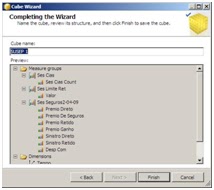
Na Figura 28 Nesta janela defini se o nome para o cubo.
Figura 28: Tela de finalização do cubo.
Bom Pessoal é isso ai, em breve estarei postando como criar um estrutura de mineração, ta pronta ja, preciso add as imagens, assim que sobrar 1 tempinho eu posto de novo,